欢迎使用 Anheyu-App
这是一篇系统生成的默认文章,你可以编辑或删除它。
段落文本 p
MARKDOWN
<font color=#00ffff size=7> color=#00ffff </font>

<p style="text-align: left">我是居中文字</p>
<font color=#00ffff size=7> color=#00ffff </font>
<p style="text-align: left">我是居中文字</p>
<font color=#00ffff size=7> color=#00ffff </font>
<p style="text-align: left">我是居中文字</p>
<font color=#00ffff size=7> color=#00ffff </font>
<p style="text-align: left">我是居中文字</p>
<font color=#00ffff size=7> color=#00ffff </font>
<p style="text-align: left">我是居中文字</p>
<font color=#00ffff size=7> color=#00ffff </font>
<p style="text-align: left">我是居中文字</p>
<font color=#00ffff size=7> color=#00ffff </font>
<p style="text-align: left">我是居中文字</p>
颜色: color 十六进制值 大小: size 数字值(number)
p 标签支持写 自定义 css
color=#00ffff
我是居中文字
MARKDOWN
<font color=#00ffff size=7> color=#00ffff </font>

<p style="text-align: left">我是居中文字</p>
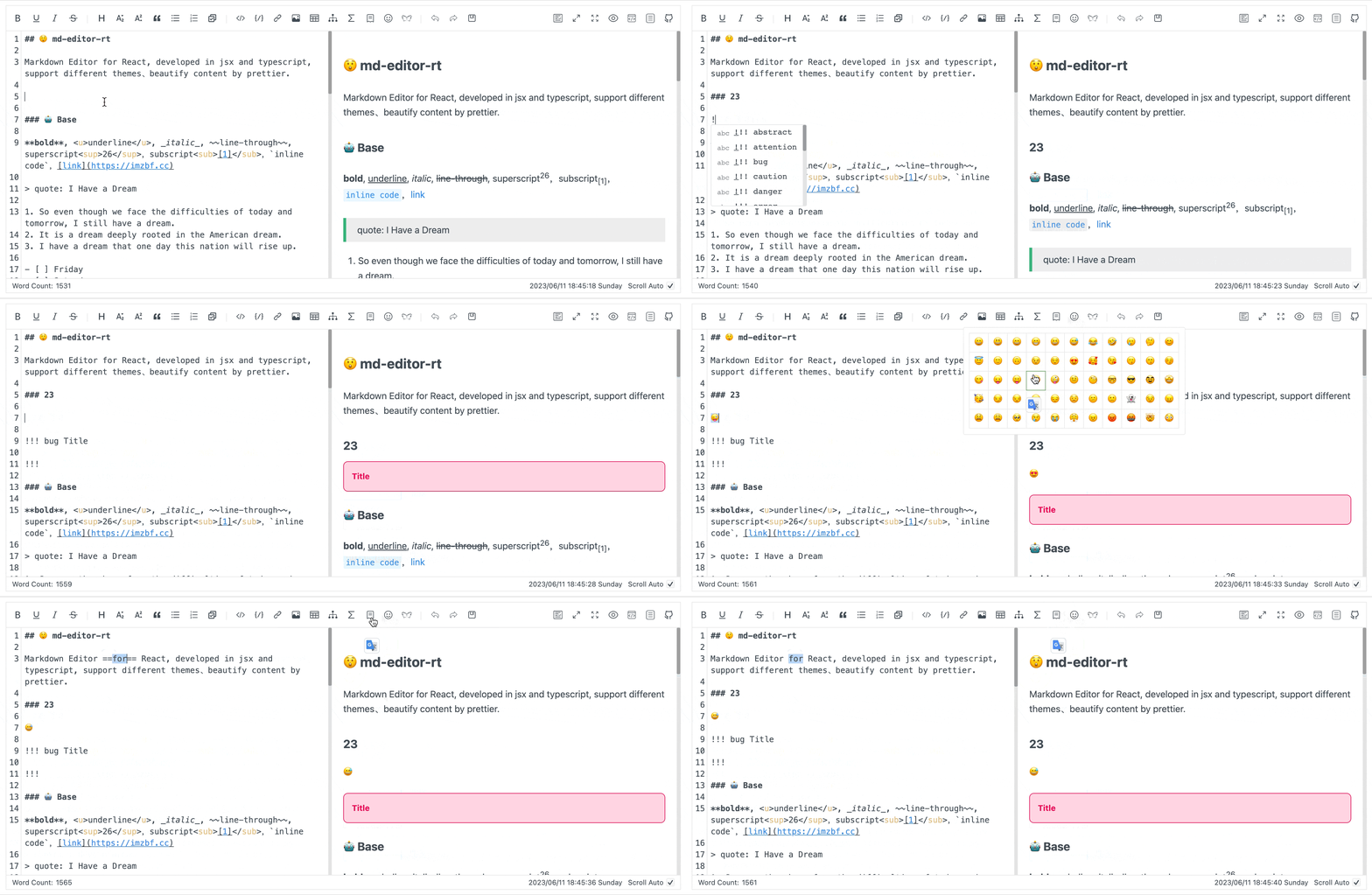
🤖 基本演示
加粗,下划线,斜体,删除线,上标26,下标1,inline code,超链接
引用:《I Have a Dream》
So even though we face the difficulties of today and tomorrow, I still have a dream.
It is a dream deeply rooted in the American dream.
I have a dream that one day this nation will rise up.
周五
周六
周天
🤗 代码演示
VUE
<template>
  <MdEditor v-model="text" />
</template>

<script setup>
import { ref } from "vue";
import { MdEditor } from "md-editor-v3";
import "md-editor-v3/lib/style.css";

const text = ref("Hello Editor!");
</script>
🖨 文本演示
依照普朗克长度这项单位,目前可观测的宇宙的直径估计值(直径约 930 亿光年,即 8.8 × 1026 米)即为 5.4 × 1061倍普朗克长度。而可观测宇宙体积则为 8.4 × 10184立方普朗克长度(普朗克体积)。
📈 表格演示
表头 1 | 表头 2 | 表头 3 |
|---|---|---|
左对齐 | 中间对齐 | 右对齐 |
📏 公式
行内:
🧬 图表
flowchart TD
  Start --> Stop
---
title: Example Git diagram
---
gitGraph
   commit
   commit
   branch develop
   checkout develop
   commit
   commit
   checkout main
   merge develop
   commit
   commit
🪄 提示
!!! success 支持的类型
note、abstract、info、tip、success、question、warning、failure、danger、bug、example、quote、hint、caution、error、attention
!!!
折叠框
折叠框 ::: folding 查看详情 这是折叠框的内容 :::
默认打开的折叠框 ::: folding open 查看默认打开的折叠框 这是一个默认打开的折叠框。 :::
带十六进制颜色 ::: folding #ca1b1b 查看红色折叠框 这是一个红色主题的折叠框。 :::
带颜色且默认打开 ::: folding open #ca1b1b 查看默认打开的红色折叠框 这是一个默认打开的红色折叠框。 :::
隐藏块
这是一个谜语:为什么西装很酷?查看答案因为西装裤(C 装酷)
文本
这是{u}带下划线的文本{/u}
这是{emp}带着重号的文本{/emp}
这是{wavy}带波浪线的文本{/wavy}
这是{del}带删除线的文本{/del}
按{kbd}command + D{/kbd}可以复制当前行
密码是:{psw}这里没有验证码{/psw}
这是{u}红色下划线{/u}文本
这是{emp}蓝色着重号{/emp}文本
这是{wavy}绿色波浪线{/wavy}文本
这是{del}紫色删除线{/del}文本
按{kbd}Ctrl + C{/kbd}复制
密码:{psw}secret123{/psw}
按钮
MARKDOWN
{btn url=链接地址 text=按钮文字}{/btn}

{btn url=链接地址 text=按钮文字 icon=图标类名 color=颜色 style=样式 layout=布局 position=位置 size=大小}{/btn}
必填参数:
url: 链接地址text: 按钮文字
可选参数:
icon: 图标(可选,默认:anzhiyu-icon-circle-arrow-right),支持三种格式:AnZhiYu 图标:如
anzhiyu-icon-github、anzhiyu-icon-circle-arrow-right。查看所有可用图标:AnZhiYu 图标库Iconify 图标:如
simple-icons:github、mdi:arrow-right-circle(格式为prefix:name)。查看所有可用图标:Iconify 图标库图片链接:支持 http:// 或 https:// 开头的图片 URL
color: 颜色主题default(默认主题色)
blue(蓝色)
pink(粉色)
red(红色)
purple(紫色)
orange(橙色)
green(绿色)
style: 按钮样式留空(实心按钮,默认)
outline(空心按钮)
layout: 布局方式留空(行内布局,默认)
block(块级布局)
position: 按钮位置(仅 layout=block 时有效)留空(左对齐,默认)
center(居中)
right(右对齐)
size: 按钮大小留空(普通大小,默认)
larger(大号按钮)
基础按钮
颜色主题
DefaultBluePinkRedPurpleOrangeGreen空心按钮
DefaultBluePinkGreen块级按钮(左中右)
左对齐按钮居中按钮右对齐按钮大号按钮
大号实心按钮大号空心按钮自定义图标
下载MARKDOWN
<!-- 基础用法 -->

{btn url=https://blog.anheyu.com/ text=AnZhiYu}{/btn}

<!-- 带颜色 -->

{btn url=# text=蓝色按钮 color=blue}{/btn}
{btn url=# text=粉色按钮 color=pink}{/btn}

<!-- 空心样式 -->

{btn url=# text=空心按钮 style=outline}{/btn}
{btn url=# text=蓝色空心 color=blue style=outline}{/btn}

<!-- 块级布局 -->

{btn url=# text=左对齐 layout=block}{/btn}
{btn url=# text=居中 layout=block position=center}{/btn}
{btn url=# text=右对齐 layout=block position=right}{/btn}

<!-- 大号按钮 -->

{btn url=# text=大按钮 size=larger}{/btn}

<!-- 组合使用 -->

{btn url=# text=立即开始 color=green layout=block position=center size=larger}{/btn}

<!-- 自定义图标 -->

{btn url=https://github.com text=GitHub icon=simple-icons:github color=blue}{/btn}

<!-- 多按钮并排 -->

{btn url=#download text=下载 color=blue}{/btn}
{btn url=#docs text=文档 color=green}{/btn}
{btn url=#about text=关于 color=orange style=outline}{/btn}
颜色选择
主要操作用实心按钮(默认、blue、green)
次要操作用空心按钮(outline)
警告操作用 red 或 orange
特殊强调用 pink 或 purple
布局建议
多个按钮并排时使用行内布局(默认)
单个重要按钮使用块级居中布局
表单提交按钮使用块级布局
尺寸使用
普通内容使用默认尺寸
重要行动号召使用 larger 尺寸
移动端考虑使用 larger 增加点击区域
图标规范
按钮组
MARKDOWN
:::btns

- icon=图标类名 title=标题 url=链接地址 desc=描述文字
- icon=图标类名 title=标题 url=链接地址 desc=描述文字
完整格式:
MARKDOWN
:::btns cols=列数 style=样式icon=图标类名 title=标题 url=链接地址 desc=描述文字 color=颜色icon=图标类名 title=标题 url=链接地址 desc=描述文字 color=颜色
:::
== tab 配置参数
容器参数(在 :::btns 后指定):
cols: 列数,默认为 3,范围 1-6style: 样式风格,可选default、card、simple
按钮参数:
icon: 图标(必填),支持三种格式:AnZhiYu 图标:使用 AnZhiYu 图标字体类名,如
anzhiyu-icon-github、anzhiyu-icon-user-3-fill。查看所有可用图标:AnZhiYu 图标库Iconify 图标:使用 Iconify 格式
prefix:name,如simple-icons:github、ri:user-3-fill、simple-icons:bilibili。查看所有可用图标:Iconify 图标库图片链接:支持 http:// 或 https:// 开头的图片 URL
title: 按钮标题(必填)url: 链接地址,默认为#desc: 描述文字(可选)color: 按钮颜色(可选)blue(蓝色)
pink(粉色)
red(红色)
purple(紫色)
orange(橙色)
green(绿色)
== tab 样式预览
团队成员展示
友情链接(4 列)
社交媒体链接(5 列)
简单列表(2 列)
:::btns cols=2
icon=mdi:file-document-outline title=文档 url=# desc=查看完整文档 color=blue
icon=simple-icons:github title=源码 url=# desc=GitHub 仓库 color=purple
:::
== tab 使用示例
示例 1:团队成员页面
展示团队成员信息,使用 3 列布局:
MARKDOWN
:::btns cols=3
icon=ri:user-3-fill title=张三 url=https://example.com desc=前端工程师 color=blueicon=ri:user-3-fill title=李四 url=https://example.com desc=后端工程师 color=greenicon=ri:user-3-fill title=王五 url=https://example.com desc=UI 设计师 color=pink
:::
示例 2:项目展示
展示多个项目,使用 4 列布局:
MARKDOWN
:::btns cols=4icon=mdi:code-tags title=项目 A url=# desc=Web 应用开发icon=mdi:cellphone title=项目 B url=# desc=移动端应用icon=mdi:server title=项目 C url=# desc=后端服务icon=mdi:database title=项目 D url=# desc=数据库设计
:::
示例 3:合作伙伴
不使用描述,只显示图标和标题:
MARKDOWN
:::btns cols=6icon=ri:building-fill title=公司 A url=#icon=ri:building-fill title=公司 B url=#icon=ri:building-fill title=公司 C url=#icon=ri:building-fill title=公司 D url=#icon=ri:building-fill title=公司 E url=#icon=ri:building-fill title=公司 F url=#
:::
示例 4:使用图片作为图标
icon 支持 https 图片链接,显示为圆形头像:
MARKDOWN
:::btns cols=4icon=https://example.com/avatar1.jpg title=成员 A url=#icon=https://example.com/avatar2.jpg title=成员 B url=#icon=https://example.com/avatar3.jpg title=成员 C url=#icon=https://example.com/avatar4.jpg title=成员 D url=#
:::
== tab 最佳实践
1. 列数选择
2 列: 适合内容较多的项目,需要更多空间展示描述
3 列: 最常用的布局,适合团队成员、服务介绍等
4 列: 适合友情链接、合作伙伴等
5-6 列: 适合社交媒体图标、简单链接等
2. 图标使用
保持同一组按钮使用相同系列的图标
团队成员建议使用
ri:user-3-fill、mdi:account或anzhiyu-icon-user-*系列社交媒体使用对应的品牌图标(如
simple-icons:github、simple-icons:bilibili或anzhiyu-icon-github)链接使用
mdi:link、mdi:open-in-new或anzhiyu-icon-link、anzhiyu-icon-external-link
3. 颜色搭配
团队成员可以使用不同颜色区分角色
同类型链接建议使用相同颜色
重要项目可以使用
blue或purple突出显示
4. 描述文字
描述文字应该简短精炼(10-20 字为佳)
如果内容较长,考虑使用 2 列布局
纯图标导航可以省略描述
5. 响应式注意事项
移动端会自动调整为更少的列数
6 列布局在移动端可能显示为 2-3 列
建议测试移动端效果
:::
tab 分栏
基础语法:
使用
:::tabs开始标签容器使用
== tab 标题标记每个标签页使用
:::结束标签容器
可选参数:
active=数字: 指定默认激活的标签(从 1 开始计数)不设置时默认激活第一个标签
数字超出范围会降级为第一个标签
示例:
:::tabs active=2表示默认激活第二个标签
内容支持:
✅ 完整的 Markdown 语法
✅ 代码块(支持语法高亮)
✅ 图片、链接
✅ 列表、表格
✅ 其他插件(按钮、隐藏内容、折叠框等)
注意事项:
:::tabs和:::必须独占一行== tab必须在行首标签标题不能为空
基础标签切换
可以在不同标签页之间切换内容,第一个标签默认选中。
带按钮的标签
标签页内可以包含按钮:
带代码的标签
标签页内可以包含代码块:
JAVASCRIPT
console.log("Hello World");
带隐藏内容的标签
标签页内可以使用隐藏内容:
查看答案这是隐藏的内容
带文本样式的标签
标签页内可以使用各种文本样式:
{u}下划线{/u}、{emp}着重号{/emp}、{wavy}波浪线{/wavy}、{del}删除线{/del}
1. 标签标题命名
✅ 简洁明了:HTML、CSS、JavaScript
✅ 长度建议:2-8 个字
✅ 避免特殊符号
❌ 不要过长:如何在 Windows 系统上完成安装
2. 标签数量建议
✅ 推荐 2-6 个标签
⚠️ 超过 6 个考虑拆分内容
❌ 避免只有 1 个标签
3. 内容组织
第一个标签放最常用内容
使用
active参数突出重点相关内容归为一组
保持各标签内容量均衡
4. 默认激活策略
active=1:最常用、最基础的内容active=2或更后:进阶内容、特殊场景教程类:从第一个开始
对比类:激活最推荐的选项
5. 嵌套建议
✅ 可嵌套:折叠框、隐藏内容、按钮
✅ 可嵌套:文本样式插件
⚠️ 谨慎嵌套:Tabs 嵌套 Tabs(不超过 2 层)
❌ 避免过度嵌套导致结构混乱
6. 响应式考虑
标签按钮会自动换行适配移动端
移动端建议使用较短的标题
保持标题长度一致更美观
7. 代码块处理
代码块中的
:::和== tab会被正确忽略可以安全地在代码块内展示 Tabs 语法
代码块结束标记必须是纯
```
图片组
图片组插件可以创建美观的网格布局图片展示,非常适合展示作品集、相册、产品图等。
MARKDOWN
:::gallery


带参数:
MARKDOWN
:::gallery cols=列数 gap=间距 ratio=宽高比


:::
== tab 配置参数
容器参数(在 :::gallery 后指定):
cols: 列数,默认为 3,范围 1-6gap: 图片间距,默认为 10px(支持 px、rem、em 单位)ratio: 图片宽高比(如 16:9、1:1),不设置则自适应图片原始尺寸
图片格式支持:
Markdown 图片语法(推荐)
MARKDOWNHTML img 标签
MARKDOWN<img src="图片URL" alt="替代文本" title="图片标题" />参数格式
MARKDOWNurl=图片 URL alt=替代文本 title=图片标题 desc=图片描述
常用宽高比:
1:1- 正方形16:9- 宽屏4:3- 传统屏幕3:2- 照片常用比例
== tab 样式预览
基础三列图片组
四列照片墙
正方形图片组(1:1)
宽屏比例(16:9)
单列大图展示
:::gallery cols=1
:::
== tab 使用示例
示例 1:作品集展示
MARKDOWN
:::gallery cols=3 ratio=1:1


:::
示例 2:视频封面展示
MARKDOWN
:::gallery cols=2 ratio=16:9 gap=20px


:::
示例 3:产品展示
MARKDOWN
:::gallery cols=4


:::
示例 4:活动海报
MARKDOWN
:::gallery cols=1


:::
:::
LinkCard
LinkCard 插件可以创建美观的链接卡片,用于展示外部链接信息。
LinkCard 基础用法


MARKDOWN
{linkcard url=https://blog.anheyu.com title=安知鱼 sitename=AnZhiYu}{/linkcard}
自定义图标
字体图标
MARKDOWN
{linkcard url=https://github.com title=GitHub sitename=代码托管平台 icon=anzhiyu-icon-github}{/linkcard}
HTTP 图标链接

MARKDOWN
{linkcard url=https://www.google.com title=Google sitename=搜索引擎 icon=https://www.google.com/favicon.ico}{/linkcard}

{linkcard url=https://github.com title=GitHub sitename=代码托管平台 icon=https://github.githubassets.com/favicons/favicon.png}{/linkcard}
自定义提示文本
MARKDOWN
{linkcard url=https://www.google.com title=Google sitename=搜索引擎 tips=访问搜索引擎}{/linkcard}
完整示例
MARKDOWN
{linkcard url=https://docs.anheyu.com title=AnZhiYu 文档 sitename=AnZhiYu Docs icon=anzhiyu-icon-book tips=查看完整文档}{/linkcard}
多个链接卡片
MARKDOWN
{linkcard url=https://blog.anheyu.com title=安知鱼博客 sitename=AnZhiYu Blog}{/linkcard}

{linkcard url=https://github.com/anzhiyu-c title=AnZhiYu GitHub sitename=GitHub Repository icon=https://github.githubassets.com/favicons/favicon.png}{/linkcard}

{linkcard url=https://www.bilibili.com title=哔哩哔哩 sitename=B 站 icon=https://www.bilibili.com/favicon.ico tips=观看视频}{/linkcard}
参数说明
参数 | 说明 | 类型 | 可选值 | 默认值 |
|---|---|---|---|---|
url | 链接地址 | string | - | # |
title | 链接标题 | string | - | 链接标题 |
sitename | 网站名称 | string | - | 网站名称 |
icon | 图标(字体图标类名或图片链接) | string | 字体图标类名或 HTTP 图片链接 | anzhiyu-icon-link |
tips | 提示文本 | string | - | 引用站外地址 |
注意事项
链接会在新标签页中打开
自动添加
rel="external nofollow noreferrer"属性图标支持两种方式:
字体图标:使用 AnZhiYu 图标字体类名(如
anzhiyu-icon-github)图片图标:使用 HTTP/HTTPS 图片链接(如网站 favicon)
图片图标会自动调整为 20x20 像素,带圆角效果
卡片具有悬停效果和点击反馈
适合用于推荐相关链接或引用外部资源
🎬 视频画廊
视频画廊插件可以创建美观的视频展示区域,非常适合展示教程视频、作品集、产品演示等。
基础用法
MARKDOWN
:::video-gallery
url=视频地址 1 title=视频标题 1
url=视频地址 2 title=视频标题 2
:::
自定义列数和比例
MARKDOWN
:::video-gallery cols=1 ratio=16:9
url=视频地址 title=视频标题 desc=视频描述
:::
参数说明
cols: 列数,默认为 2,范围 1-4gap: 视频间距,默认为 16pxratio: 视频宽高比,默认为 16:9(也可设置 4:3、1:1 等)url: 视频地址(必填)poster: 视频封面图(可选)title: 视频标题(可选)desc: 视频描述(可选)
🎵 音乐播放器
音乐播放器插件可以在文章中嵌入美观的网易云音乐播放器,支持播放、暂停、进度控制等功能。
基础用法
MARKDOWN
{music id=554241732}{/music}
只需提供网易云音乐的歌曲 ID,系统会自动获取歌曲信息、封面、音频 URL,并提取封面主色用于进度条。
多首歌曲
MARKDOWN
{music id=1974443814}{/music}

{music id=1868553}{/music}
如何获取歌曲 ID
打开网易云音乐网页版或客户端
找到你喜欢的歌曲
复制歌曲链接,ID 就是链接中的数字
例如:https://music.163.com/#/song?id=554241732,ID 就是 554241732
☘️ 占个坑@!
没了